如果你曾因数据库客户端在你光标离开单元格的那一刻便提交更改,而不慎修改了一条实时记录,你一定体会过随后涌上心头的那阵慌乱。许多数据库工具的标准数据网格行为——每敲一次键都会立即写入服务器——让人感觉就像在没有安全网的情况下工作。
Navicat 18 通过两项实用功能解决了这个问题,旨在让你完全掌控手动数据更新:用于暂存式数据网格编辑的批量编辑,以及表单视图中的记录导航侧面板。二者结合既简化了数据清理任务,又能让你确切了解更改在何时被提交。
了解批量编辑与批量编辑栏
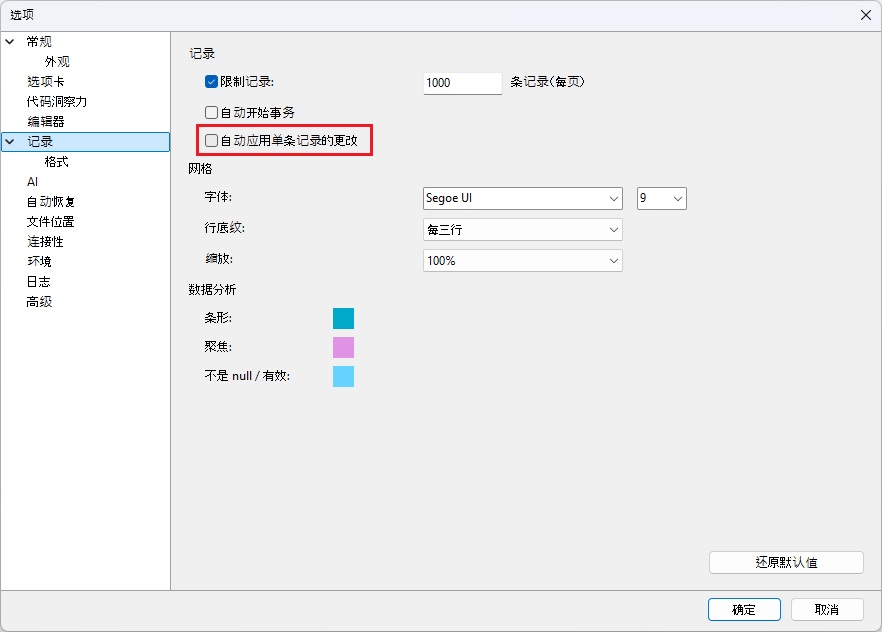
默认情况下,Navicat 会在你的光标离开记录时立即提交编辑。但是,当自动应用单条记录的更改被禁用时(位于工具 > 选项 > 记录下),Navicat 会进入批量编辑模式。这允许你在向服务器发送单个更新之前,同时在多个行和列上暂存修改。
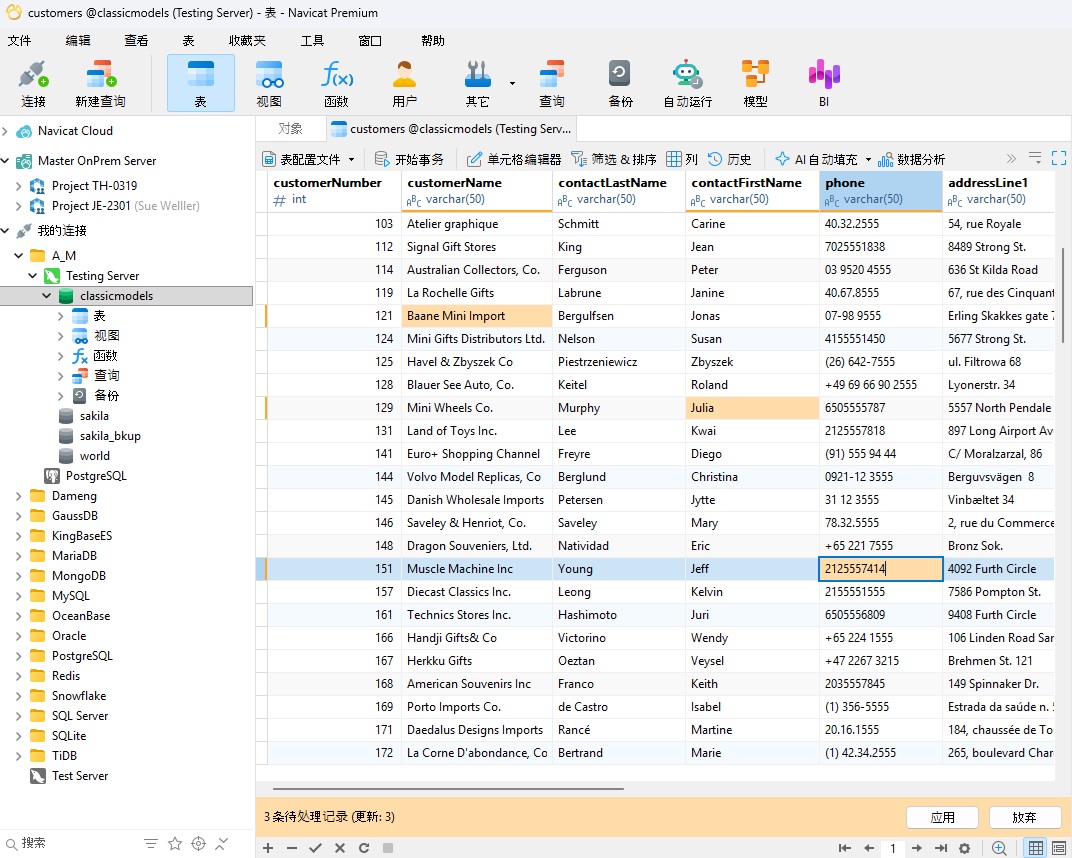
当存在暂存的编辑时,数据网格底部会显示批量编辑栏,其中会列出待处理记录的数量,并提供应用和放弃控制按钮:
- 多行暂存:你可以在多条不同的记录中编辑字段——例如更新多个客户的联系方式或信用额度——而无需在数据网格中导航时逐行提交。修改过的行会在数据网格中被清楚地高亮显示。
- 批量放弃:点击放弃会立即清空整个暂存缓冲区,一键即可将每条被修改记录上的所有待处理编辑恢复为原始值。
- 批量应用:点击应用会同时在所有暂存记录上执行累积的全部更新,确保所有更改一并提交并通过服务器验证。
分步操作:在 classicmodels 中测试批量编辑
下面使用 MySQL 的示例数据库 classicmodels 实际演示多行暂存:
- 确保在 Navicat选项的记录设置中取消勾选自动应用单条记录的更改(图中以红色高亮显示):
- 在“数据网格视图”中打开
customers表 - 双击 “Baane Mini Import” 对应记录中
customerName列的单元格,并修改其值。 - 再点击进入第二条记录(例如修改 “Mini Wheels Co.” 的
contactFirstName)和第三条记录(例如编辑 “Muscle Machine Inc” 的电话号码)。 - 注意,在行之间导航不会提交你的编辑。这三行会保持颜色高亮显示,同时底部会出现批量编辑栏,显示 3 条待处理记录(Update: 3),旁边还有应用和放弃按钮:
- 点击放弃。注意,表中这三处暂存的更改会立即恢复为它们在数据库中的原始值。
- 在多条记录上重新应用你的编辑。当你准备好最终确认整批更改时,点击应用,将所有更改同时写入数据库。
将 Navicat 配置为批量编辑模式后,放弃按钮就成了一张全局安全网,让你可以在大表上放心执行复杂的多记录清理,而不必担心部分保存或误保存。
使用导航侧面板快速审核记录
虽然数据网格视图适合总览层面的数据录入,但要审核包含数十个属性的复杂记录,在表单视图中操作往往要清晰得多。不过,在大规模审核过程中,使用“下一条”或“上一条”控件逐条翻阅记录会变得枯燥乏味。
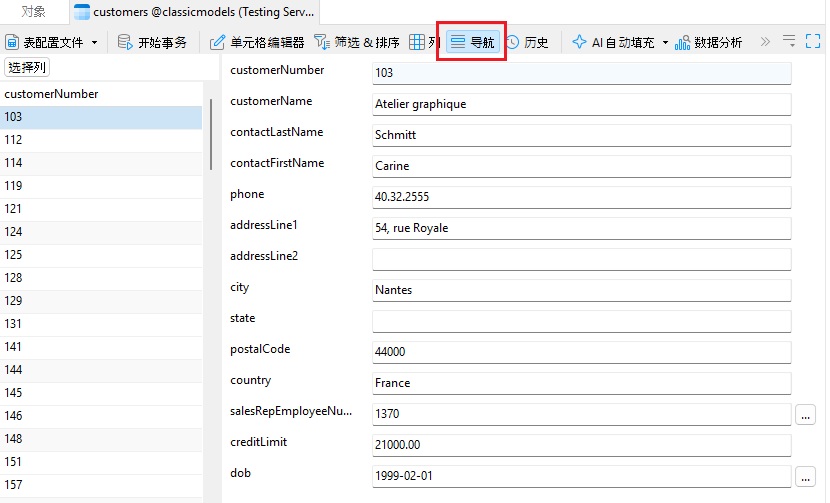
Navicat 18 在表单视图旁引入了一个专用的记录导航侧面板。该面板提供一个可搜索的记录列表,按主键或指定的显示字段排序,让表单视图变成一个快速、便于浏览的检查工具。
分步操作:在表单视图中定位记录
- 在打开
customers表的情况下,使用底部视图栏切换到表单视图。(“表单视图”按钮是红色框显示的。)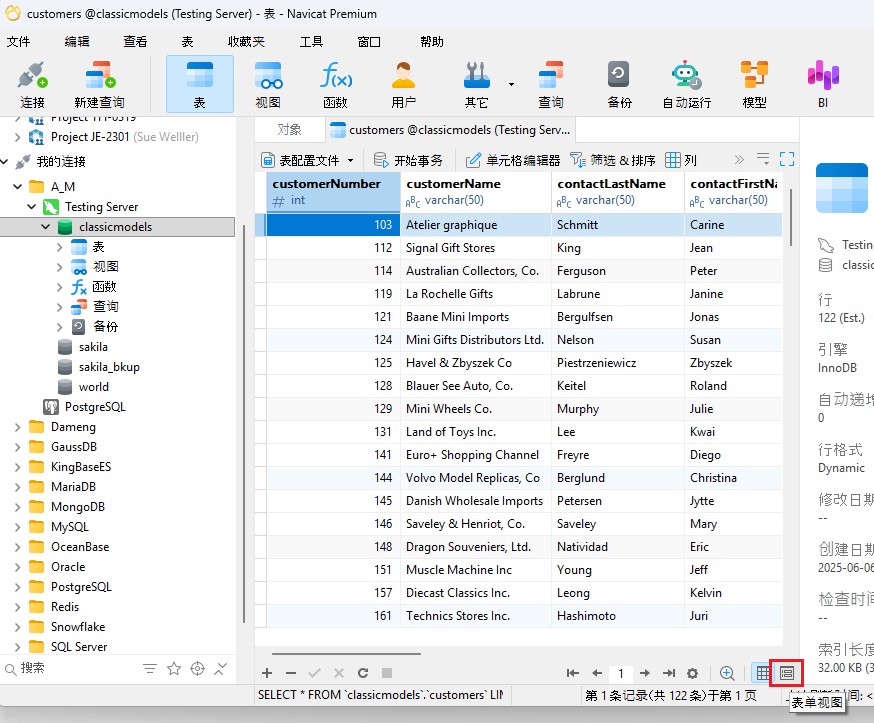
- 确保记录导航面板已在窗口侧面展开。(“导航”按钮以红色高亮显示。)
- 使用面板顶部的搜索筛选器查找特定的
customerName,例如 “Blauer See Auto, Co.”。你也可以选择多条记录。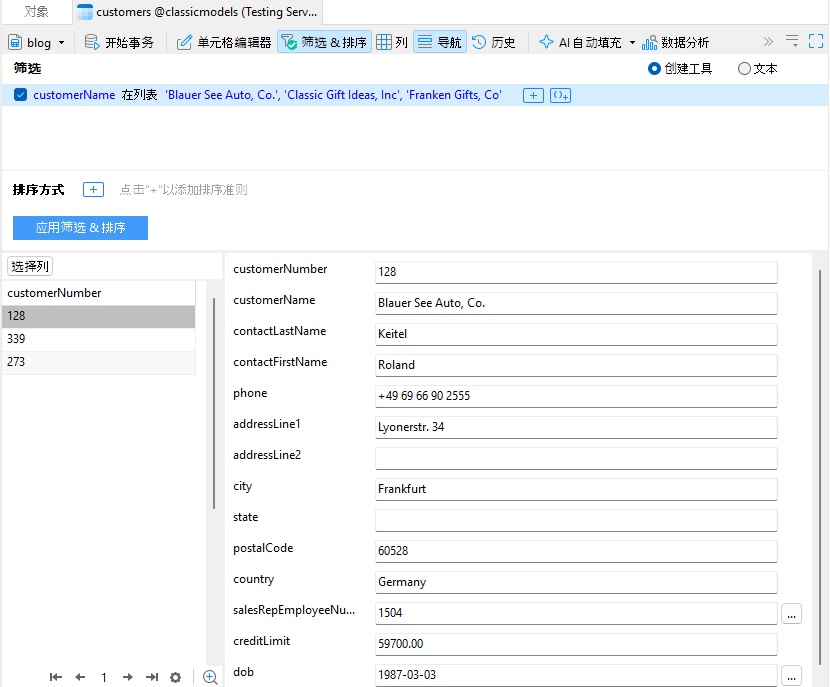
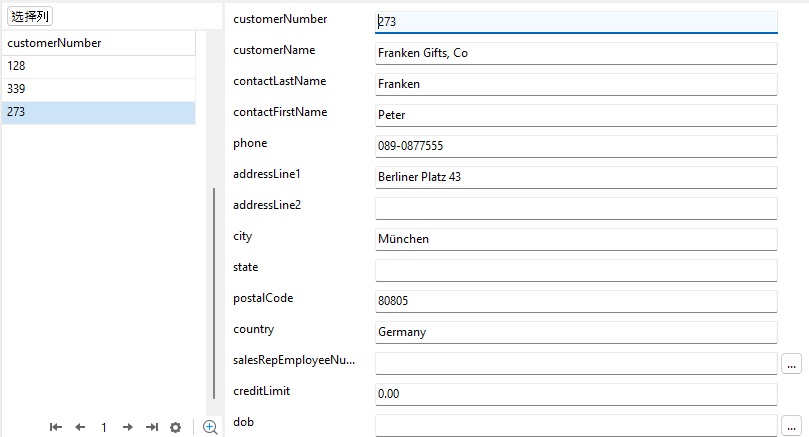
- 点击列表中的某个条目,即可直接跳转到该记录的表单字段,而无需逐行顺序循环翻阅。
结论
无论你是在测试数据库中更正客户账户详情,还是在生产环境中清理无效条目,这些界面更新都让你确切了解数据是如何以及何时写入的。通过将多行批量编辑控件与快速的表单视图导航相结合,Navicat 18 让日常的手动数据维护变得更安全,也显著更高效。